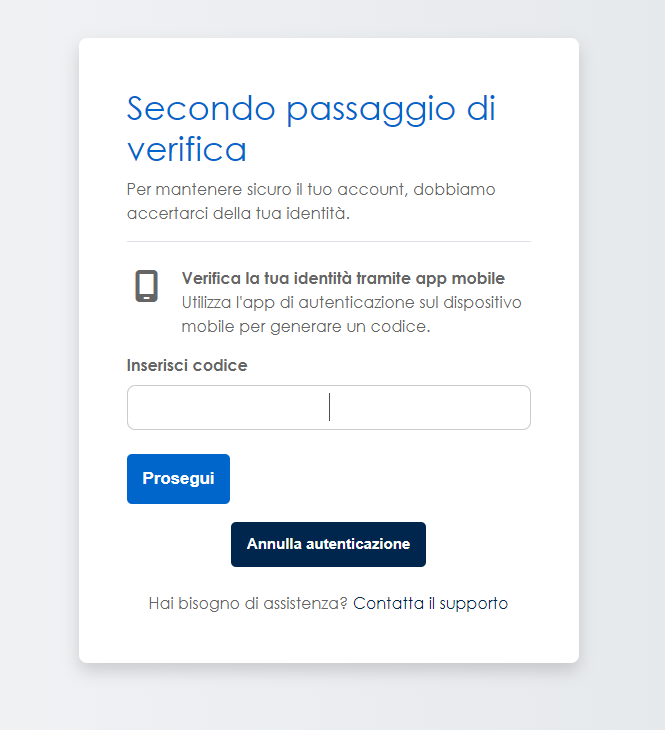
Procedura per la prima autenticazione utente in modalità MFA
Procedura per la prima autenticazione utente in modalità MFA
Procedura per la prima autenticazione utente in modalità MFA
tramite token OTP
Il primo passo è munirsi di un cellulare, sul quale verrà installata l’app dedicata a generare il token MFA. Per installare l'app dedicata seguire le istruzioni relative a quella scelta, dal sito di riferimento.
In base al proprio sistema operativo (Android o IoS) ed alla disponibilità dei siti di riferimento, si può scegliere tra le seguenti App:
Citrix Secure Access, FreeOTP, 2FAS Auth, Google Authenticator, Microsoft Authenticator, Twilio Authy ed altri.
Dopo aver installato una delle app elencate precedentemente, si procede al login sul portale
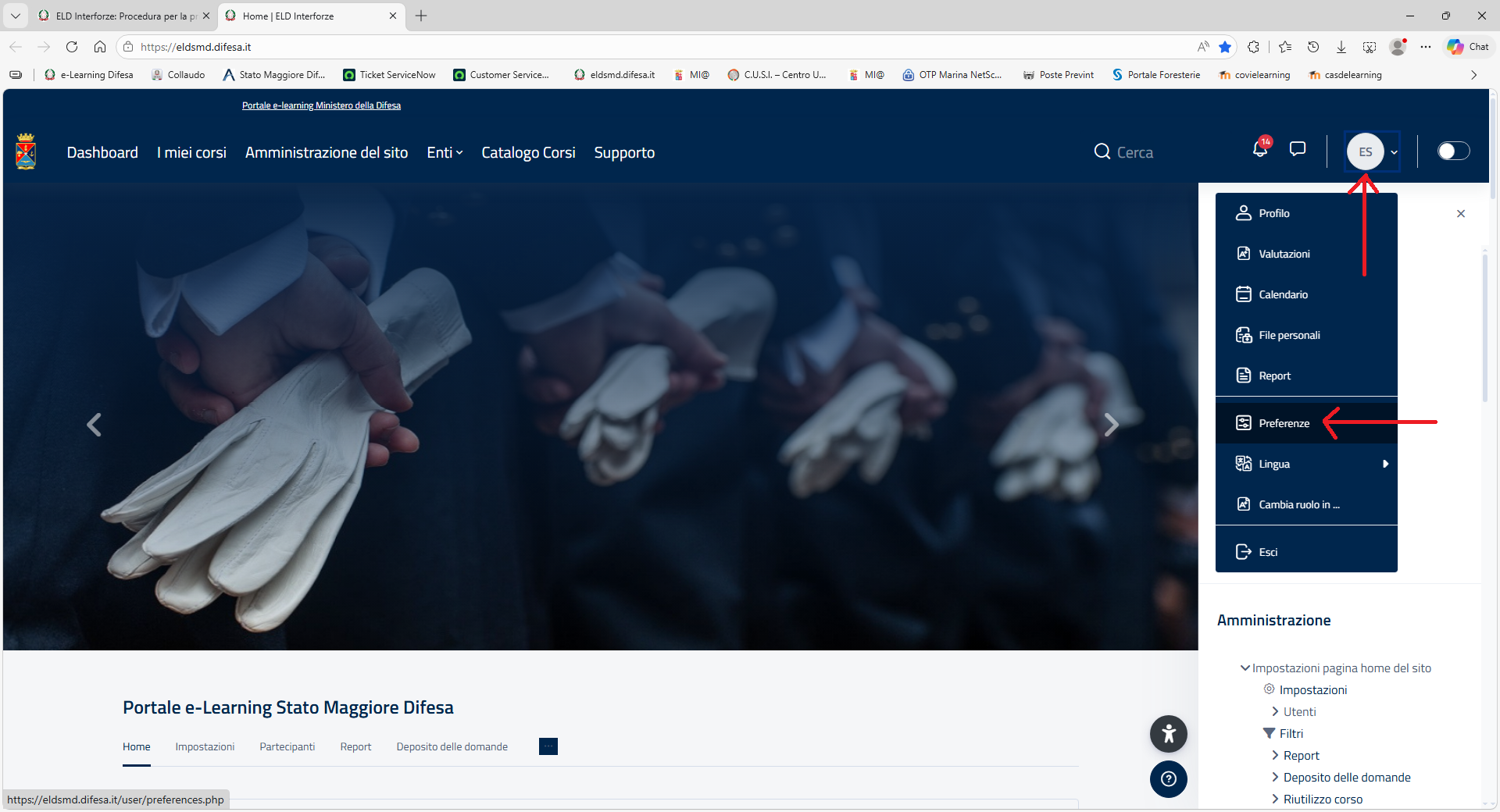
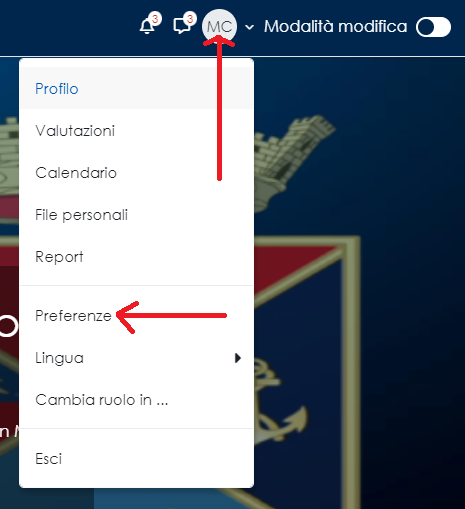
Una volta effettuata la procedura per l'accreditamento ed effettuato il login, avete a disposizione 30 minuti di tempo per attivare l'autenticazione MFA. Per attivare questa modalità bisogna andare sul proprio profilo (in alto a dx pallino con dentro le iniziali) e fare click su preferenze
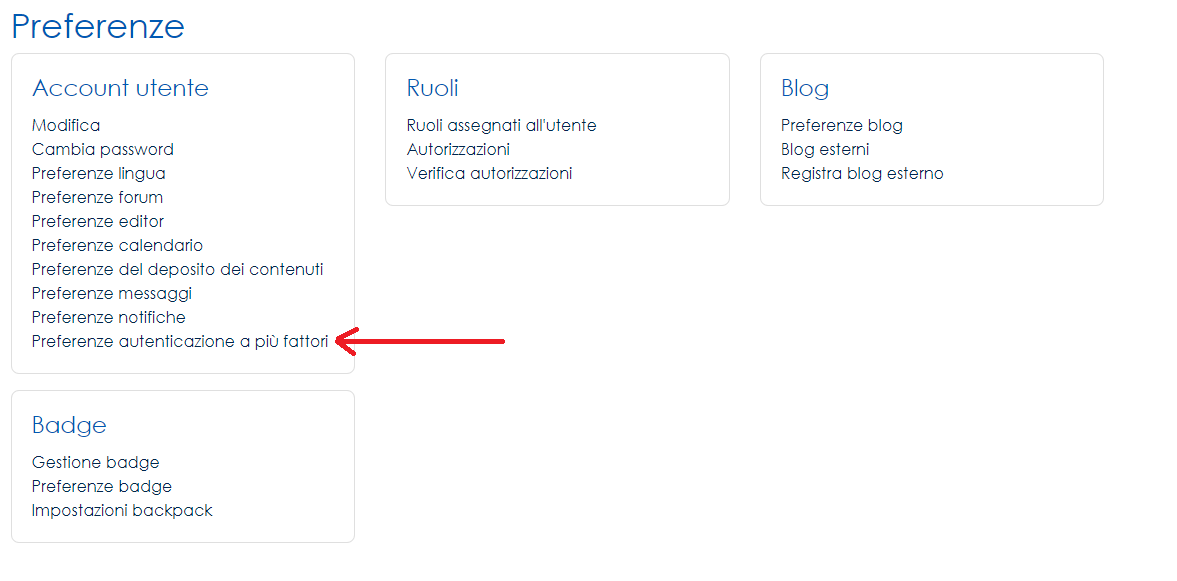
Aperto il proprio profilo su preferenze, fare click su preferenze autenticazione a più fattori
A questo punto avrete la schermata in basso.
Per chi ha già le credenziali per accedere al portale, al primo login il sistema visualizzerà la stessa schermata in basso.
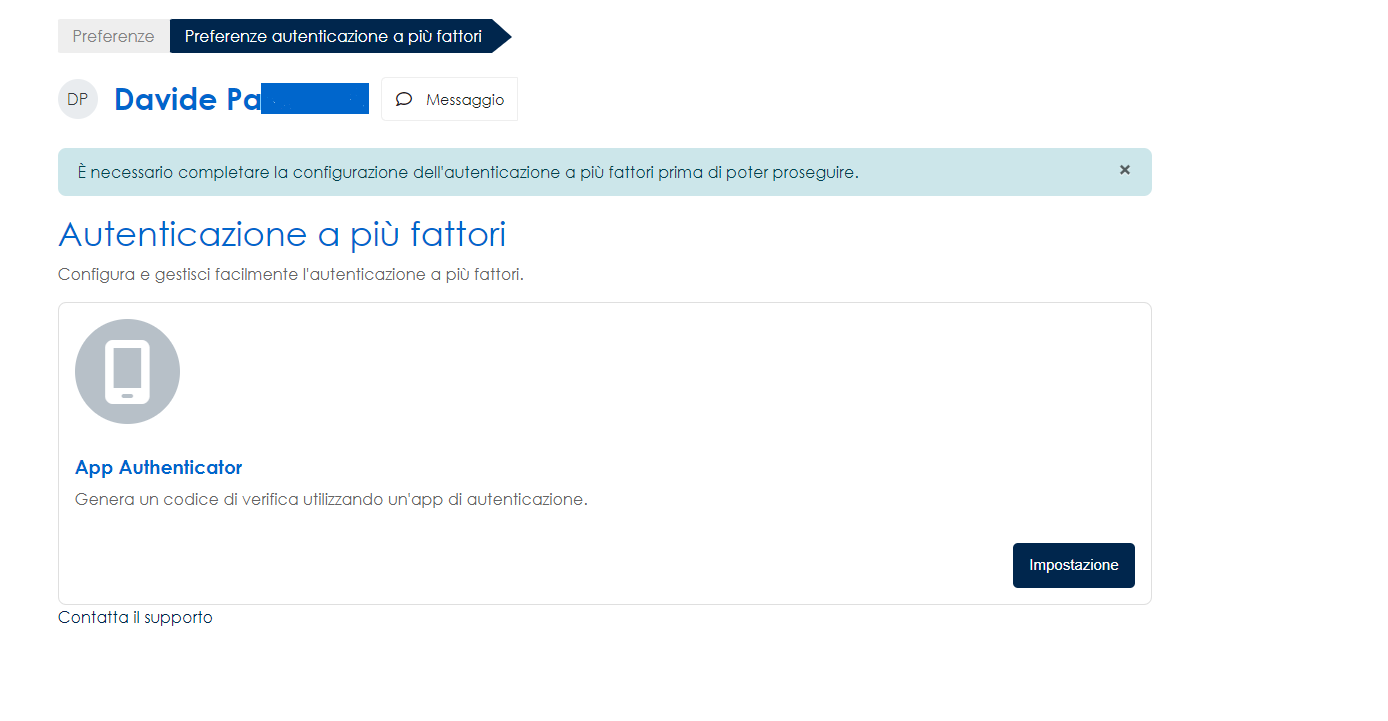
Cliccare su Impostazione , dopodiché arriverà la seguente schermata:
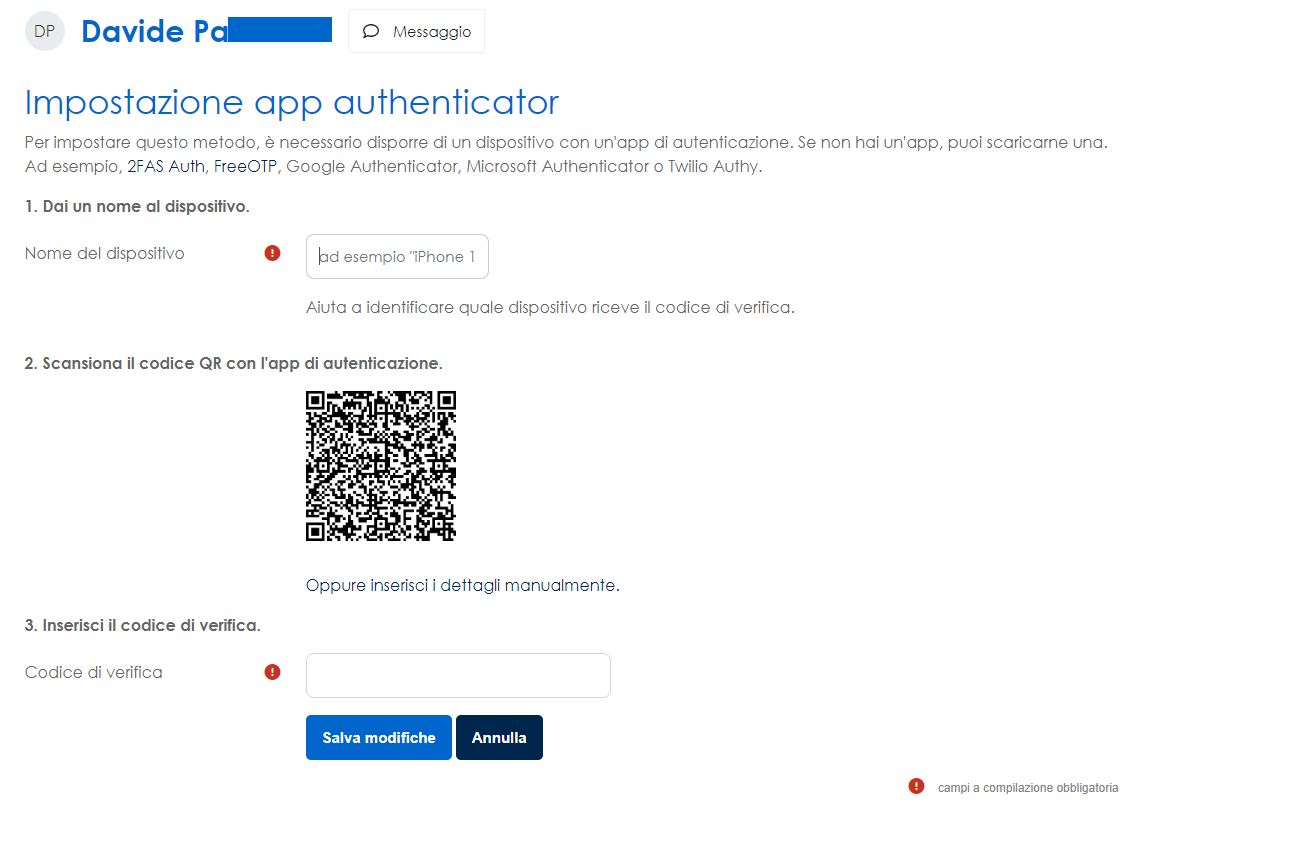
Inquadrare con una delle app consigliate (che devono essere già installate sul vostro dispositivo) il QR code, che automaticamente salverà l’account elearning e sarà in grado di generare subito dopo il codice di verifica (OTP).
Una volta entrati sulla piattaforma avrete il pulsante “gestione” a disposizione per controllare l’avvenuta associazione e sarete all’interno del vostro profilo
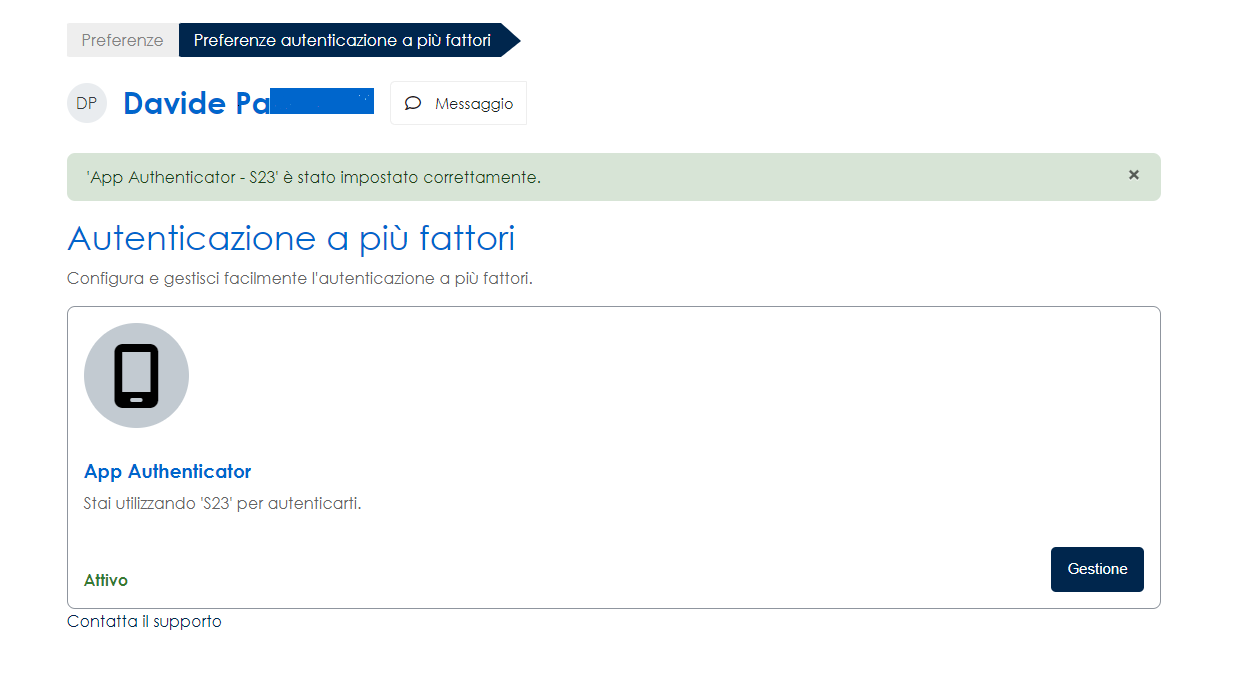
Una volta usciti dal profilo, per tutte le future autenticazioni, la piattaforma E-Learninig chiederà all’utente prima “nome utente e password” e successivamente il token OTP generato dall'applicazione installata sul vostro cellulare.